❶まずfalって何?
falは、いろいろな生成AIモデルをまとめて使えるサイトです。
動画生成だけでもMiniMax、Seedance、Kling、Grok、Gemini Omniなど複数のモデルがあります。
サブスクもあるけど、使った分だけ支払う従量課金があるので毎月サブスクに入らなくても使えます!
ちなみに、「テキストから動画生成」でよければ、アカウント登録するとMiniMax H3 Maxの15秒動画を1日5回まで無料生成できます!
画像添付ができないのでここでは解説しませんが、課金したくないぞって人は使ってみて下さい(Grokなら画像から動画もできます)!
❷MiniMax H3 Maxってなに?
MiniMaxは中国発のAI企業「MiniMax」が開発している動画生成AI。
MiniMax H3 は新しく出たモデルで、
falのサイトでは、そのH3を高速化した「H3 Max」と「H3 Max Turbo」が使えます。
Turboの方が速いのに安いです!!!
❸falアカウント登録
まずはこちら。以下じゃなくてもfalのトップページでもよいです
リンクカードhttps://fal.ai/minimax-h3-max初めての人は「Sign-up」からアカウントを作成します。
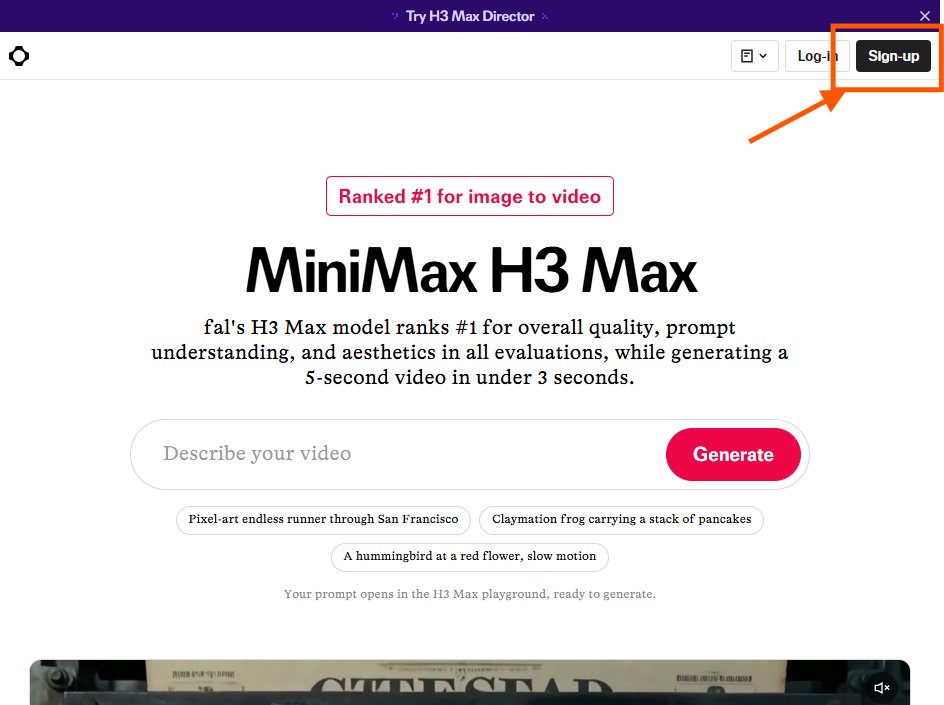
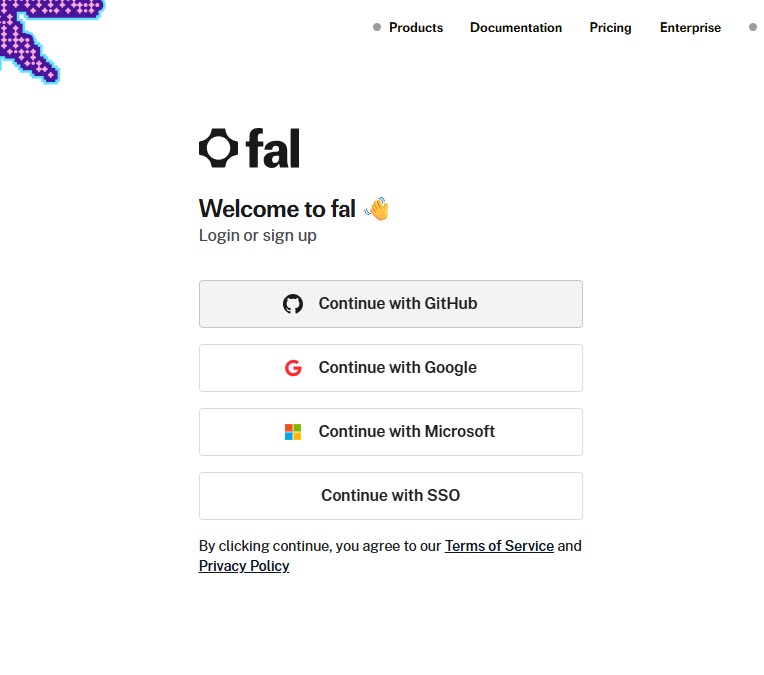
※サブスク契約はしなくて大丈夫です!
【おまけ】無料お試し
指定のモデルにかぎり、1日5回まで無料お試し生成ができます
※Minimaxの場合は「H3 Max」のテキストから動画のみ無料
(画像から動画生成したい場合はGrokができます)
無料お試し生成はコチラ(ここでは解説しません)
⇩
❹クレジットチャージ
falはサブスクプランもありますが、従量課金もできるので、たーやは使う分だけ課金して使っています。今のところサブスクの旨みはなさそうなので、お好みでどうぞ。
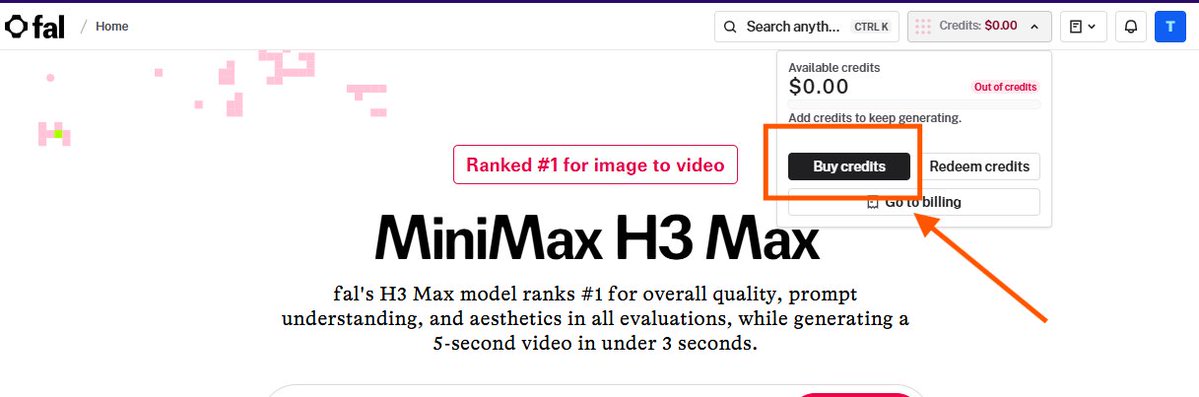
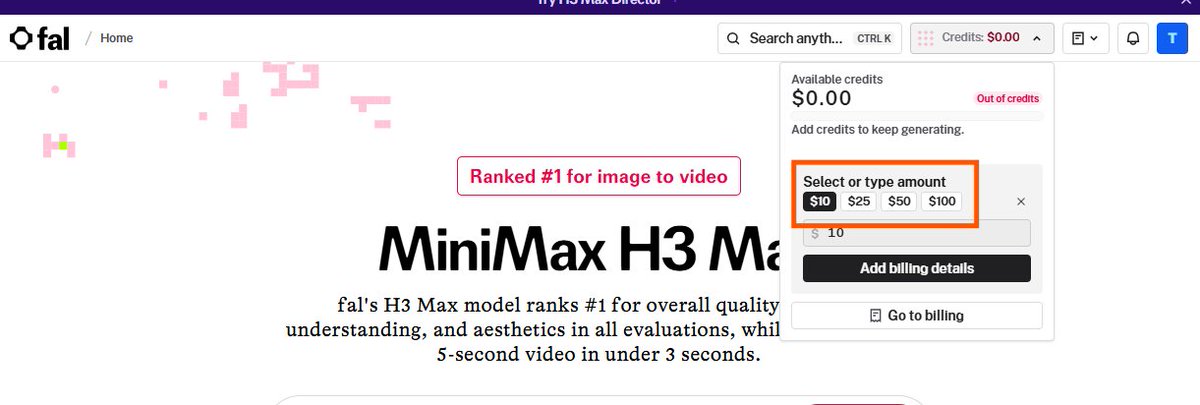
チャージ額を選んだら、「Add billing details」をクリック!
あとは画面の通りに支払い情報の登録(クレジットカード情報など)を進めてください
(分からなかったら、翻訳したりスクショをChatGPTとかに貼って聞いてみて下さい!全部説明すると長すぎるので省略します)
【課金額】
いくらでもよいですが、最初は10$(約1600円)課金で試してみるのがオススメです。
お金の確認のしかた(残高・使った金額・履歴)
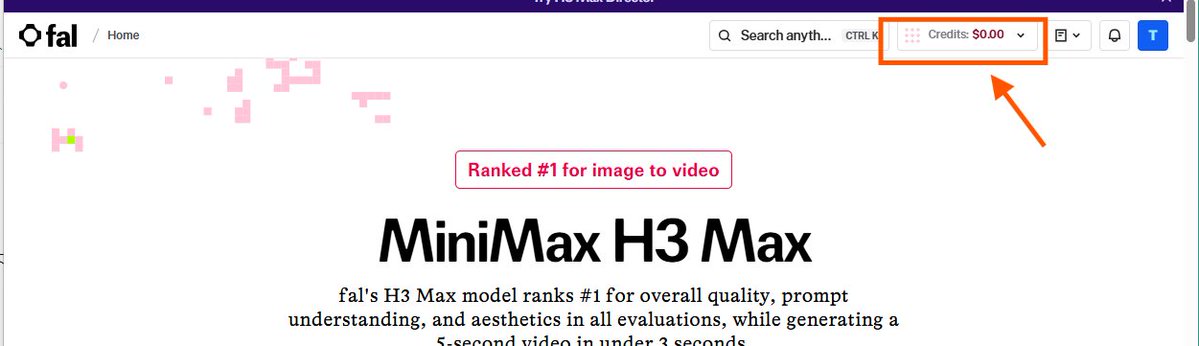
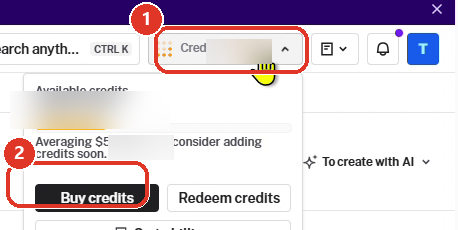
ログインすると、画面右上に「Credits」という残高の表示が出ます。
ここを押すと、3つの項目が出てきます。
- Buy credits:クレジットを買う
- Redeem credits:クーポンコードを使う
- Go to billing:支払い設定
「いくら使ったか」と「何を作ったか」は、上のメニューの「Settings」から見られます。
- Usage:使った金額
- Request History:過去のリクエスト(生成の履歴)
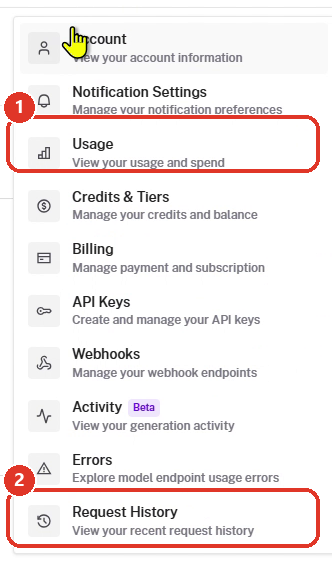
生成したあとに「あれ、いくら引かれた?」と思ったら、Usageを見てください。
あと2つ、覚えておいてほしいことがあります。
- 買ったクレジットは、購入日から365日で失効します(無料クレジットやクーポンは、付与ごとに1週間〜1年)
- 残高が下限を下回ると、アカウントがロックされて生成できなくなります。クレジットを足せば解除されます💡
❹動画生成
⇩「H3 Max Turbo」の画像から動画生成(image-to-video)はココ
リンクカードhttps://fal.ai/models/minimax/h3-max-turbo/image-to-video※falのサイトはたくさんモデルあって似たようなものも多くて間違いやすいのでご注意を。Brainではモデルの探し方も解説します(今日は省略)。
モデルの探し方
falはモデルがとにかく多くて、似た名前もズラッと並びます💦
たーやは、毎回この順番で探しています。
- 上のメニューの「Explore」を押す
- 真ん中の検索窓に
h3 max turboと入れる - 出てきたカードから「H3 Max Turbo Image to Video」を選ぶ
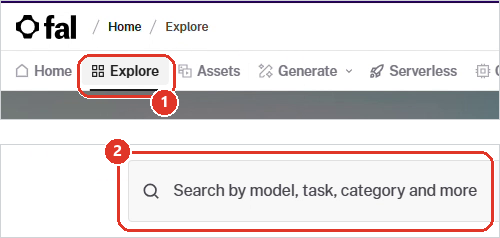
カードの名前が minimax/h3-max-turbo/image-to-video になっていればOKです。
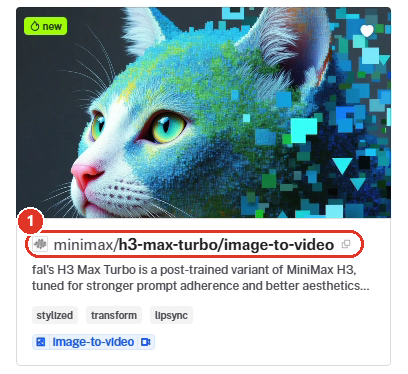
⚠️ここが間違いやすいポイントです。
検索すると、名前がそっくりなモデルも一緒に出てきます。
| カードの名前 | 中身 |
|---|---|
| H3 Max Turbo Image to Video | ◎今回使うモデル。画像から動画を作る |
| H3 Max Image to Video | Turboが付かない版。値段は2倍(768Pで1秒$0.08) |
| MiniMax H3 Image to Video | もう1つ別のモデル(標準のH3) |
| H3 Max Turbo Extend Video | すでにある動画を延ばすモデル |
| Reference to Video | 参照用の画像・動画・音声を渡す別方式。カテゴリ表示が「image-to-video」になっていて紛らわしいです |
名前の最後が「Image to Video」なら、画像を最初のコマにして動画を作る版です。
「Text to Video」は文字だけから作る版なので、9in1画像を使う今回は選びません🙅
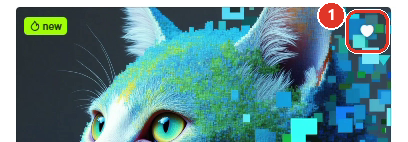
見つけたら、カード右上のハートを押してお気に入りに入れておきましょう。
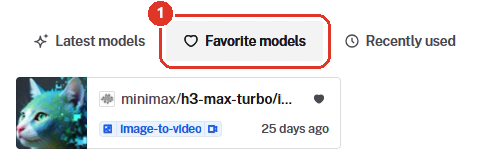
Homeに戻ると、「Favorite models」でお気に入りだけに絞れて、「Recently used」なら最近使ったモデルがすぐ出てきます。
たーやも、お気に入りから開くことが多いです。次からは検索しなくても戻れますよ🙌
以下を見て必要な情報を入力・選択してください。
①~⑤まで設定できたら、⑥の「Run」をクリック➟生成開始!
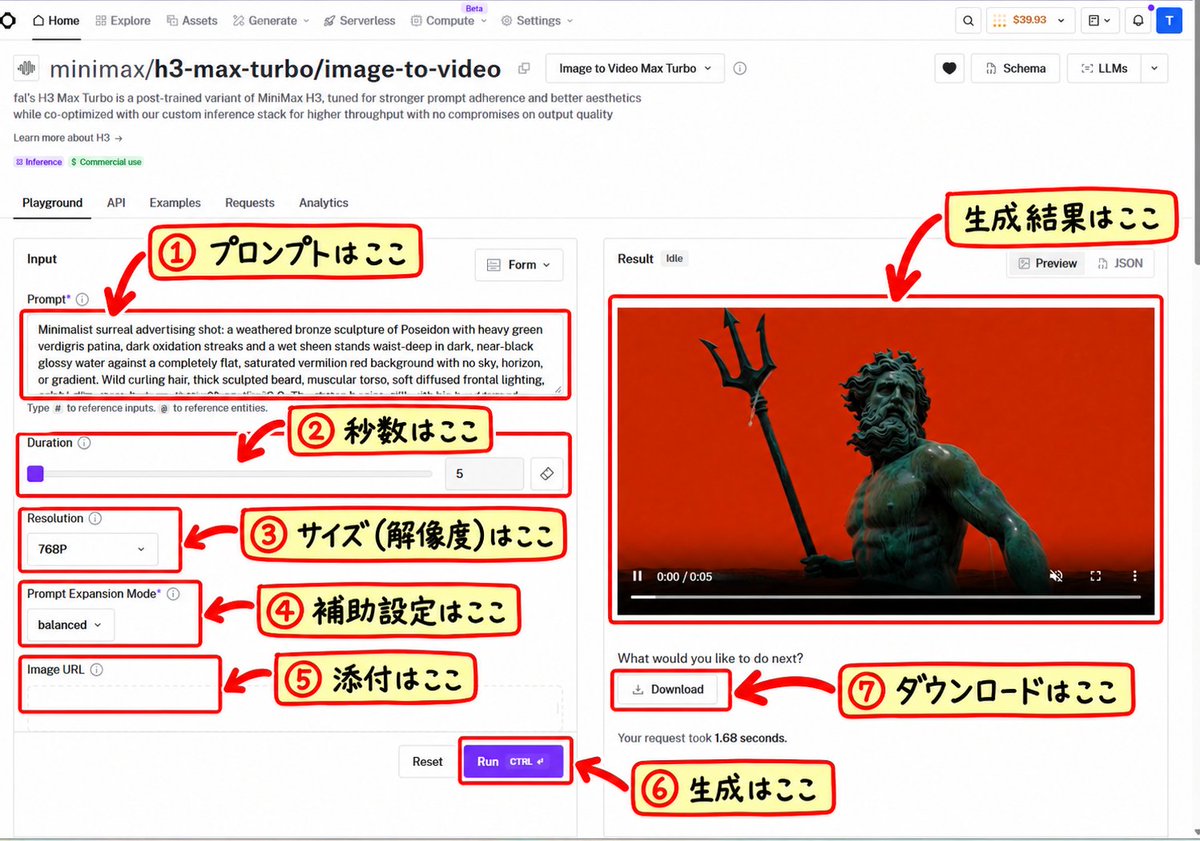
①プロンプト例(以下は9in1画像用です)
それぞれのコマ画像を1秒ごとに切り替えて1つの映像にする。
コマ毎に大きな視覚的変化を入れる。
声無し。
BGMに合わせてトランジション。
タイポグラフィの大胆なモーショングラフィックス。②秒数:お好みで。初めは5秒でOK ※クレジットは秒ごとにカウントされる
③サイズ:480pか768pがオススメ。1080pはクレジット凄い減る
④補助設定:デフォ「balanced」のままでOK
⑤添付画像:9in1画像を添付してみて下さい!!
細かい設定の補足
①〜⑤で出てきた設定を、もう少し詳しく説明します。
全部をいきなり理解しなくて大丈夫です。たーやも「よく分からないけど、なんとなく触っている」ところがあります😂
分からないときは、画面をスクショしてChatGPTなどに貼って聞いてみてください。
■Duration(秒数)
1〜15秒で決められて、最初は5秒が入っています。
クレジットは秒数に比例して減るので、まずは5秒でOKです。
■Resolution(画質)
480P・768P・1080Pの3つで、最初は768Pが入っています。
Turboの1秒あたりの値段は、こうなります(2026年10月2日確認・円は1ドル150円の目安)。
| 画質 | 1秒あたり | 10秒の場合 |
|---|---|---|
| 480P | $0.025(約4円) | $0.25(約38円) |
| 768P | $0.04(約6円) | $0.40(約60円) |
| 1080P | $0.08(約12円) | $0.80(約120円) |
たーやの使い分けです。
- SNSに投稿するなら、768Pで十分です
- 480Pはイラスト系ならアリ。ただ、顔がつぶれやすいので、人の顔が大事な動画にはおすすめしません
- 1080Pは大きな画面で見せる作品向き。値段も2倍です
たーやの注意点をもうひとつ。
AIエージェントからfalを動かすときは、毎回「768で」と伝えておかないと、勝手に1080で作られてしまうことがあります。
あっという間にクレジットがなくなるので、気をつけてください⚠️
■Prompt Expansion Mode(プロンプトを書き直す機能)
生成する前に、AIがプロンプトを書き直してくれる機能です。選べるのは3つです。
- disabled:書き直さない。入れた文のまま作る
- balanced:約1秒で書き直してから作る(最初に入っているのはこれ)
- quality:最大30秒ほどかけて、より豊かに書き直してから作る
たーやは、よく分からないのでbalancedのままです。9in1画像なら、まずはそのままで大丈夫です🙆
■End Image URL(最後の絵を決める)
動画の最後のコマにしたい画像を入れる欄です。空欄でもOKです。
たーやは、エンドロール用の画像(フォローのお願いなど)をここに入れて、動画の最後に出す使い方をしています。
最後の画像を2秒くらい見せると目が止まりやすいけれど、その秒数ぶんも料金がかかります。ここは好みで判断してください。
■「More」の中身
開くと、Seed(乱数の種。空欄ならランダム)や、Target Audio Url(2秒以上・15MBまでの音声ファイルを入れると、その音声が動画の音声になる)などが出てきます。
Sync ModeをONにすると、できた動画が生成の履歴に残らなくなります。
最初は開かなくて大丈夫です。
実行ボタンのまわり
⑥の実行ボタンは、ログインしているかどうかで名前が変わります。
- ログイン前:Sign in to run
- ログイン後:Run(PCならCtrl+Enterでも実行できます)
🔴ここだけ注意してください。
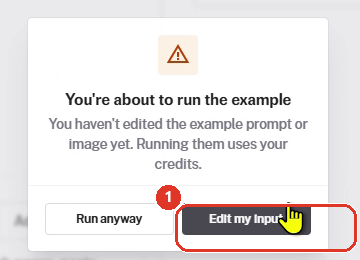
ページを開いた時点で、fal側の見本の画像とプロンプトがすでに入っています。
それを直さずに押すと「You're about to run the example」という確認が出ます。
ここで「Run anyway」を押すと、見本の動画にクレジットを使ってしまいます💦
「Edit my input」を押して、自分の画像とプロンプトに入れ替えてから実行してください。
生成出来たら、⑦でダウンロード
生成が終わったら
結果欄に「Completed」と出たら完成です🎉
たーやの実例では、10秒・768Pでも4秒かからずに終わりました。待ち時間はほぼありません😳
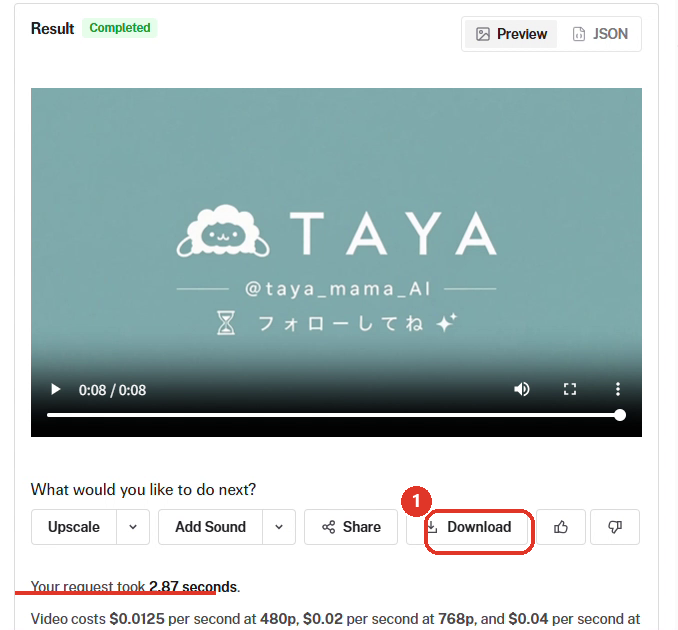
結果の下には、Downloadのほかにもボタンが並びます。
- Upscale:高画質化
- Add Sound:音をつける
- Share:共有
UpscaleとAdd Soundは、別料金がかかる可能性があります(金額は未確認です)。最初は押さなくて大丈夫です。
結果欄の下には、1秒あたりの料金が英語で出ます。9/30で終わった50%オフの値段が出たままのことがあるので、その表示だけで判断しないでくださいね🙏
実際にいくら使ったかは、このあと説明する「Usage」で確認できます。
※「あとでダウンロードしたい」「さっき作った動画をもう一度見たい」という時は、上の方のメニューから「Assets」を選べば過去に生成した動画を開いて、そこからダウンロードできます!
Assets(作った動画の一覧)
「Assets」は、自分が作った画像や動画が一覧で見られる場所です。
開き方は2ステップです。上のメニューの「Assets」を押して、左のメニューのいちばん上のアイコンを押すと、「All media」というページが開きます。作ったものが日付ごとに並びます。
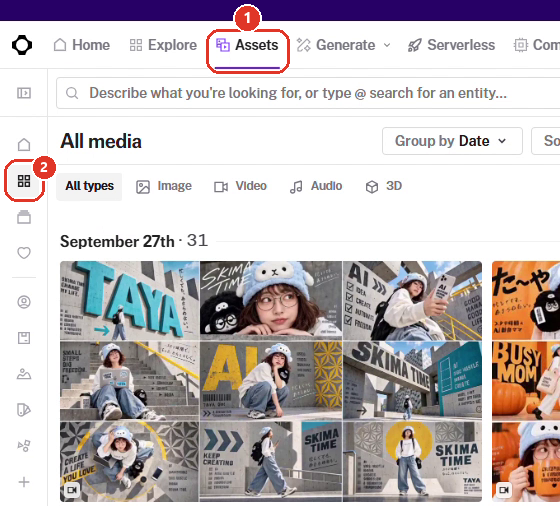
たーやは、コレクション機能は使っていなくて、Assetsで見に行くだけにしています☺️
❺添付画像の準備
今回紹介しているのは「9in1画像」で動画を作る方法です。
9in1は1枚の画像の中に9種類の構図やシーンを作る方法で、簡単なプロンプトでかっこいい動画がつくれます!!
画像自体はChatGPTなどで作ってもいいし、falサイトでも画像生成できるのでやってみたい方は挑戦してみて下さい。
⇩9in1画像のプロンプトは以下のnoteがオススメ(PR)
リンクカードhttps://note.com/ari_tam5555/n/nf0dab61615f4👆無料部分に、Xで公開したプロンプトをまとめています。
🎁この9in1プロンプトnote購入者さんには「10/3発売の動画Brain」が割引価格で購入できます!
まずはfalサイトを開いて、画像を入れて、1本動画生成してみてくださいね😊
動画モデルの料金比較と使い分け
1本作れたら、次は「他のモデルだとどうなの?」が気になってきますよね😊
falで画像から動画を作れる主なモデルを、10秒の動画1本ぶんで並べました。
10秒の動画1本はいくら?
2026年10月2日に、falの公式ページで確認した値段です。円は1ドル150円の目安です。
実際にいくら引かれたかは、必ずご自分のUsageで確かめてください。
| モデル | 解像度 | 10秒の料金 | 円の目安 |
|---|---|---|---|
| H3 Max Turbo(たーやが使っているモデル) | 768p | $0.40 | 約60円 |
| H3 Max | 768p | $0.80 | 約120円 |
| Grok Imagine 1.5 Lite(9/30公開) | 720p | $0.31 | 約47円 |
| Wan 3.0 | 720p | $1.00 | 約150円 |
| Gemini Omni Flash 1.1 | 720p | $1.00 | 約150円 |
| Kling v3 Pro | 未確認 | $1.12〜$1.68 | 約168〜252円 |
| Grok Imagine 1.5 | 720p | $1.41 | 約212円 |
| Seedance 2.5 | 720p | $4.73 | 約710円 |
- Grok Imagineは、入力画像1枚ごとに$0.01が別にかかります(上の金額に含めています)
- Kling v3 Proは、音声なしで$1.12、音声ありで$1.68です
- Wan 3.0は、公式が「価格は変わることがある」と注記しています
- Veo 3.1は最長8秒なので、10秒の比較には入れていません
H3 Max Turboは、この表で音声つきと確認できたモデルの中では一番安く、Seedance 2.5とは10倍以上の差があります。
⚠️H3 Max Turboの個別ページに、9/30で終わった50%オフの値段が表示されたままのことがあります。
今の値段は、上の表(768Pで1秒$0.04)で見てください。
無料でお試しできるもの
サインインしていれば、無料の枠があるモデルがあります。
どちらも「24時間ごと」の枠で、毎日0時にリセットされるわけではありません。
- MiniMax H3 Max:1日5本まで、15秒まで、音声つき(テキストから動画は公式に明記。画像から動画が同じ枠で動くかは未確認です)
- Grok Imagine Video 1.5:画像から動画を1日5本まで、音声つき
H3 Max Turboは、この無料枠の対象とは書かれていません。
たーやの使い分け
- モーショングラフィックス系 → MiniMax H3 Max Turbo。9in1画像1枚から、簡単なプロンプトでサクッと作れて、速くて安いのでスキマ時間にぴったりです🙌
- 日本語のセリフを入れたいとき、日本語の精度を上げたいとき → MiniMaxは苦手なので、GeminiやGrokのほうが良いことがあります
- ストーリー形式でマイキャラを動かしたいとき → Geminiがオススメです
- TurboのつかないH3 Maxは、そこまで速くなく、クレジットもそれなりに使うので、たーやはあまりおすすめしていません
- Reference to VideoとLipSyncは高めなので、9in1画像1枚から作るやり方では使っていません
あくまで、たーやの好みの話です😊